
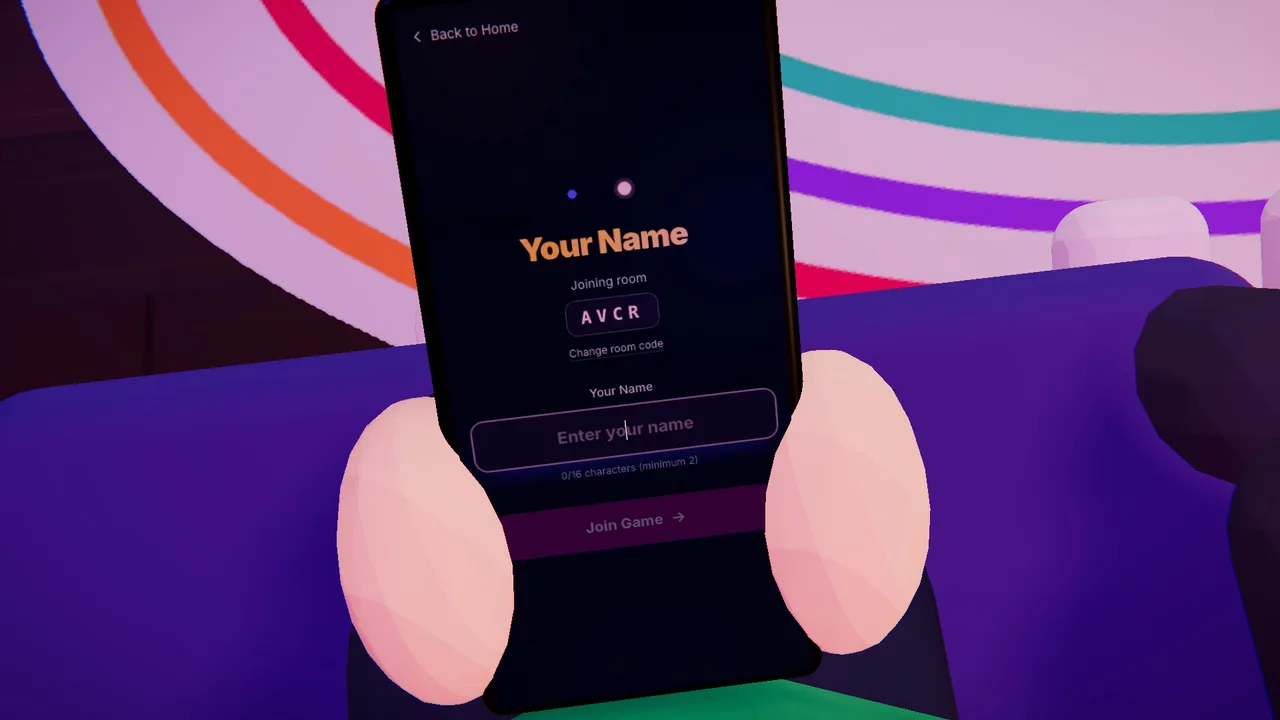
Manchmal sind die Freunde über verschiedene Städte verstreut, und man will trotzdem zusammen spielen wie früher an einem Tisch. Die Spiele von Party Jam sind für einen großen Bildschirm und ein Handy in jeder Hand gemacht, und im Videocall kann der geteilte Bildschirm dieser große Bildschirm sein.
Wir machen Party Jam und sagen deshalb ehrlich, was gut funktioniert und was aus der Ferne schlechter läuft. Unten findest du eine Schritt-für-Schritt-Anleitung für Zoom, Discord, Google Meet und Microsoft Teams und danach die Spiele, die wir für den Call empfehlen.
So funktioniert es
Eine Person ist der Host. Der Host öffnet partyjam.tv im Browser am Computer, sucht sich im Spielekatalog ein Spiel aus und erstellt einen Raum. Auf dem Bildschirm erscheinen ein Raumcode aus vier Zeichen und ein QR-Code.
Diesen Bildschirm teilt der Host dann im Call, und zwar mit Ton. Unsere Spiele haben Musik und Sprecher, und in manchen liest der Host-Bildschirm Texte vor. Ohne Ton fehlt also die halbe Stimmung.
Alle Spieler öffnen die Beitrittsseite auf dem eigenen Handy und tippen den Code ein, den sie auf dem geteilten Bildschirm sehen. Die Adresse steht direkt unter dem QR-Code. Wer neben dem Host sitzt, tritt genauso mit dem eigenen Handy bei. Nichts installieren, keine Anmeldung.
Jeder hat also zwei Bildschirme: den Call auf Computer oder Tablet, um Spiel und die anderen zu sehen, und das Handy als Controller. Wer auch den Call auf dem Handy hat, muss ständig die App wechseln. Besser, den Call auf einem anderen Gerät laufen zu lassen.
Tipp für den Host: Schalte mit dem Knopf oben auf der Seite in den Vollbildmodus, damit der Call das Spiel zeigt und nicht deine Browser-Tabs. Dort ist auch der Ton-Knopf, prüf, ob er nicht stummgeschaltet ist.
Zoom
Klick im Call auf „Bildschirm freigeben“ und wähl das Browserfenster mit dem Spiel. Im Auswahlfenster unten links gibt es das Häkchen „Ton freigeben“ (englisch „Share sound“). Setz es, bevor du mit dem Teilen beginnst. Vergessen? Dann kannst du den Ton während der Freigabe über „Mehr“ nachträglich dazuschalten.
Discord
Nimm Go Live oder eine normale Bildschirmübertragung in einem Sprachkanal. Discord kann den Ton einer Anwendung unter Windows 10 und unter macOS ab 10.13 mit übertragen. Das klappt in der Desktop-App von Discord für Windows und macOS sowie in Chrome. Andere Browser und Linux übertragen den Ton nicht, der Host nimmt dort besser die Desktop-App.
Google Meet
Am einfachsten teilst du den Tab selbst. Klick auf „Jetzt präsentieren“, wähl „Einen Tab“ und dann den Tab mit dem Spiel. Es gibt die Option „Auch Tab-Audio teilen“, und sie ist standardmäßig eingeschaltet, lass sie einfach so. Seit Dezember 2025 kann Meet den Ton des Geräts auch dann teilen, wenn du ein Fenster oder den ganzen Bildschirm präsentierst.
Microsoft Teams
In vielen deutschen Firmen ist Teams der Standard, für den Spieleabend im Team genauso wie für die Weihnachtsfeier. Teil den Bildschirm wie gewohnt und schalte dabei „Computersound einschließen“ ein (englisch „Include computer sound“). Wir haben Teams nicht so ausführlich getestet wie die anderen drei, aber jeder Call, in dem der Host den Bildschirm mit Ton teilen kann, sollte funktionieren.
Ein ehrliches Wort zur Verzögerung
Das Video im Call läuft dem tatsächlichen Geschehen hinterher. Der Host sieht das Spiel sofort, die Spieler aus der Ferne dasselbe Bild etwas später. Wie viel später, hängt vom Internet aller Beteiligten und vom Dienst ab, deshalb nennen wir keine Zahlen.
Für die Spiele heißt das: Wo Punkte vom Tempo abhängen, starten die Spieler aus der Ferne mit einem kleinen Rückstand. Beim Emoji-Knacker bringt die erste richtige Antwort die meisten Punkte, und das Rätsel steht nur auf dem großen Bildschirm. Wer neben dem Host sitzt, sieht es also zuerst. Spielen kann man es trotzdem, aber das Rennen ist nicht ganz fair.
Für den Call empfehlen wir deshalb Spiele, bei denen das Wichtige auf dem eigenen Handy passiert, der Timer großzügig ist und Tempo kaum etwas entscheidet.
Was ihr im Call spielen könnt
1.Kritzel-Duell
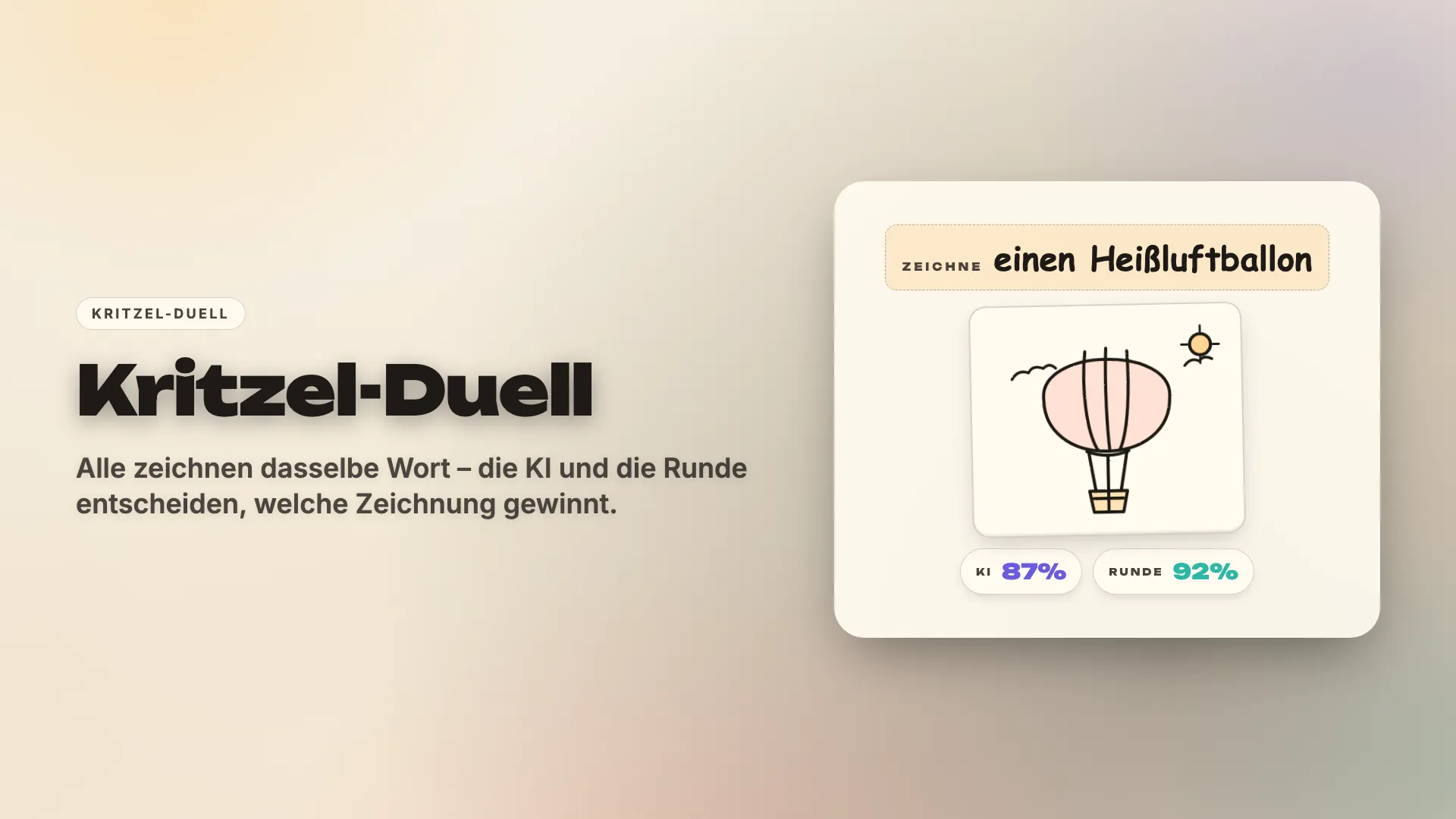
Beim Kritzel-Duell bekommen alle dasselbe Wort und zeichnen es auf dem Handy, und eine KI auf dem Gerät des Hosts bewertet, wie nah jede Zeichnung dran ist. Danach erscheinen die Bilder nacheinander auf dem geteilten Bildschirm.
- Gezeichnet wird komplett auf dem Handy, die Verzögerung im Call spielt kaum eine Rolle
- 90 Sekunden pro Zeichnung in der Standard-Voreinstellung, also reichlich Zeit
- Wenn alle Bilder nebeneinander erscheinen, ist das der beste Moment des Calls
- Die KI läuft auf dem Gerät des Hosts, der Host braucht also einen ordentlichen Computer
- Es gibt einen kleinen Bonus fürs schnelle Fertigwerden, das bevorzugt leicht die Leute neben dem Host
2.Stecknadel
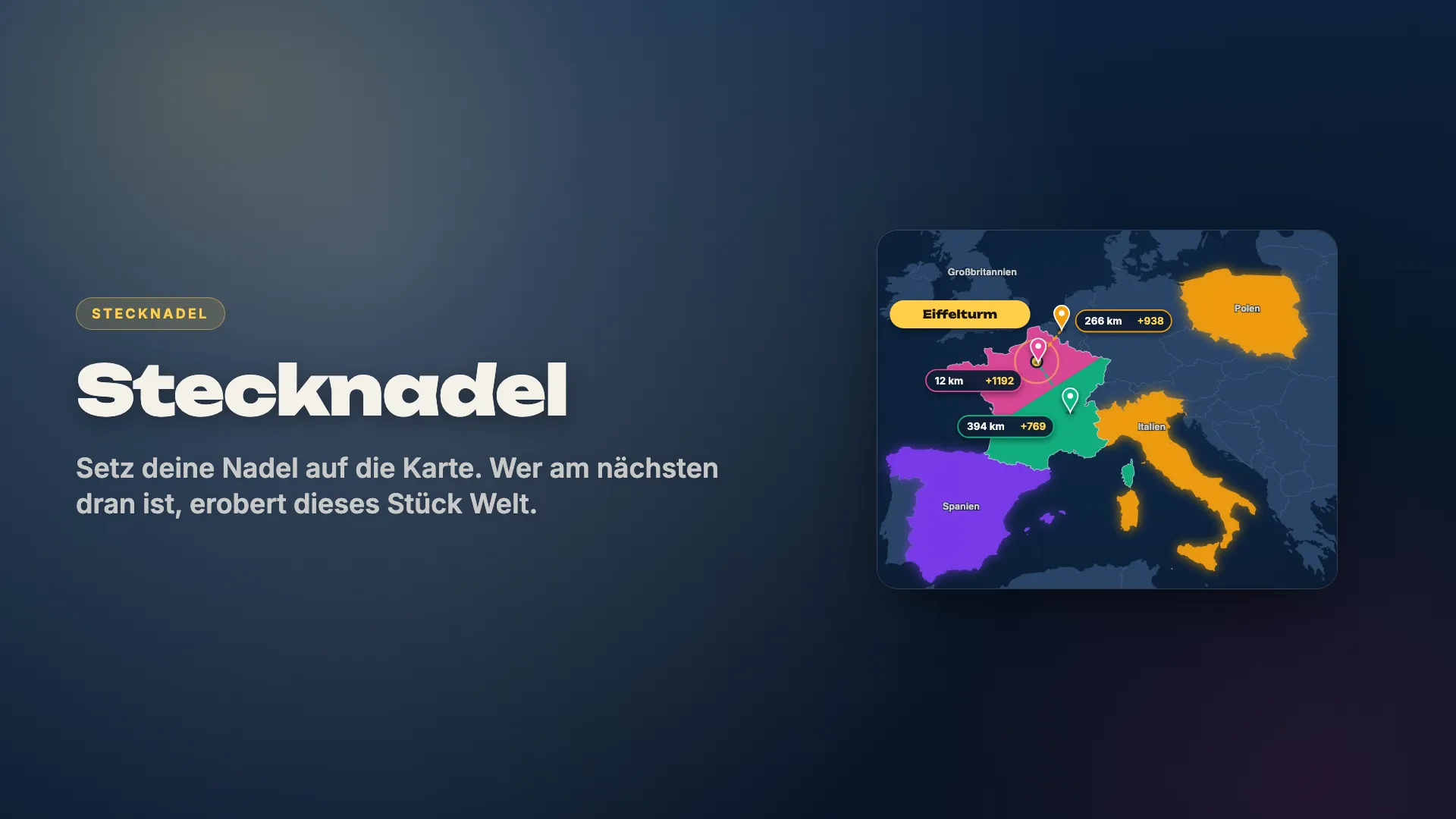
Bei Stecknadel erscheint ein Ziel auf dem geteilten Bildschirm, ein Wahrzeichen, ein Land oder eine berühmte Person, und alle setzen eine Nadel auf die Weltkarte im eigenen Handy. Die nächste Nadel gewinnt die Runde und erobert dieses Stück Welt.
- Die Karte ist auf dem Handy, und ihr habt 60 Sekunden pro Runde
- Die Nadeln nacheinander auf der gemeinsamen Karte landen zu sehen, macht zusammen Spaß
- Ein kurzes Spiel dauert etwa 9 Minuten, ein volles etwa 18
- Das Ziel selbst (ein Foto oder eine Flagge) steht auf dem geteilten Bildschirm, ein ruckelndes Video kann also eine Sekunde kosten
3.Letrix
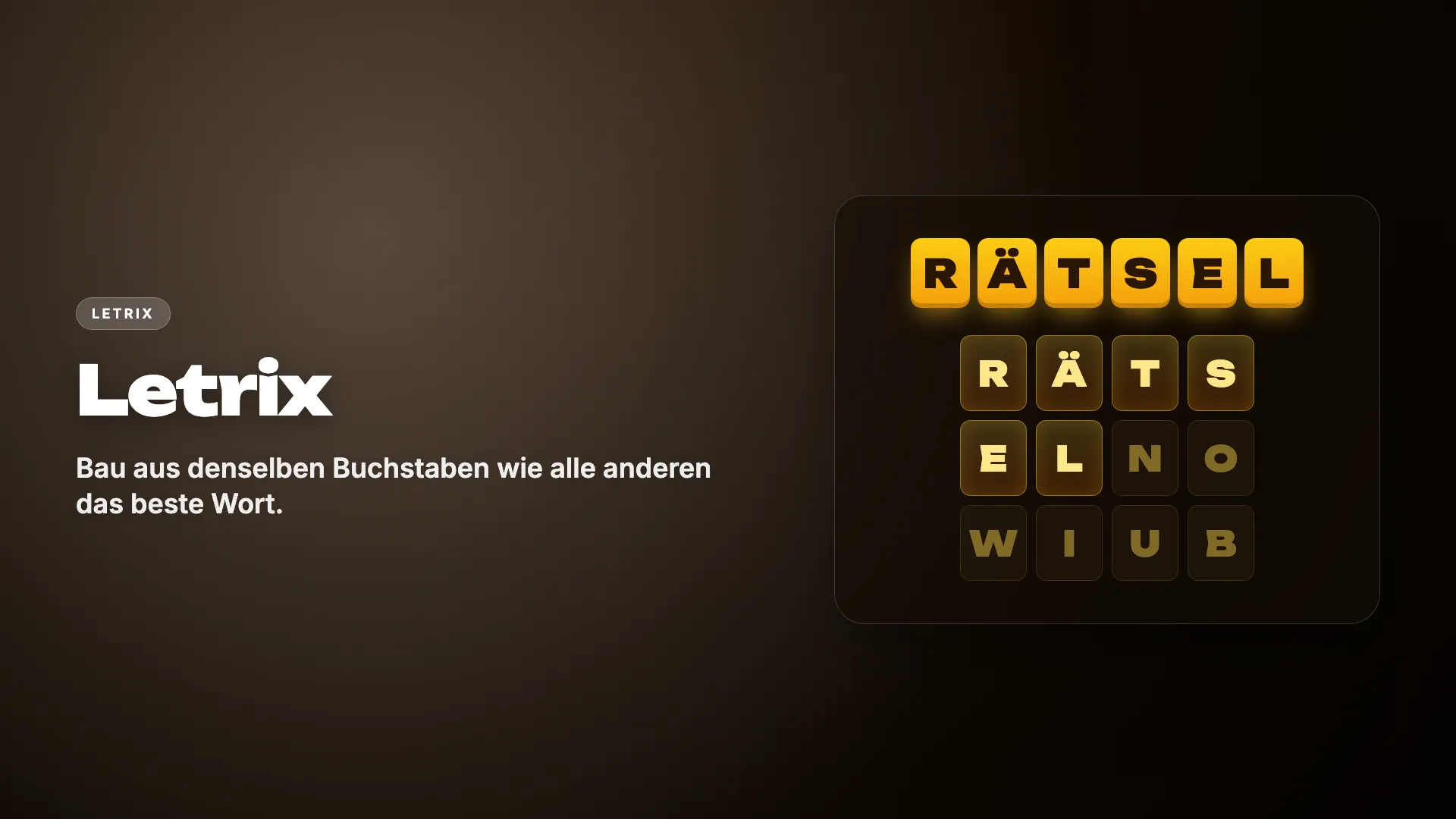
Bei Letrix bekommen alle dieselben Buchstaben und 60 Sekunden für ein Wort. Längere Wörter bringen mehr, aber wenn zwei Spieler dasselbe Wort abgeben, bekommen beide null.
- 60 Sekunden pro Runde sind viel länger als jede Verzögerung im Call
- Die Wörter bleiben bis zur Auflösung verborgen, niemand kann über den Call abschreiben
- Funktioniert gut mit Leuten, die sich noch nicht so gut kennen
- Ein ruhiges Spiel: Der Spaß kommt bei der Auflösung, nicht beim Tippen
4.Pi mal Daumen
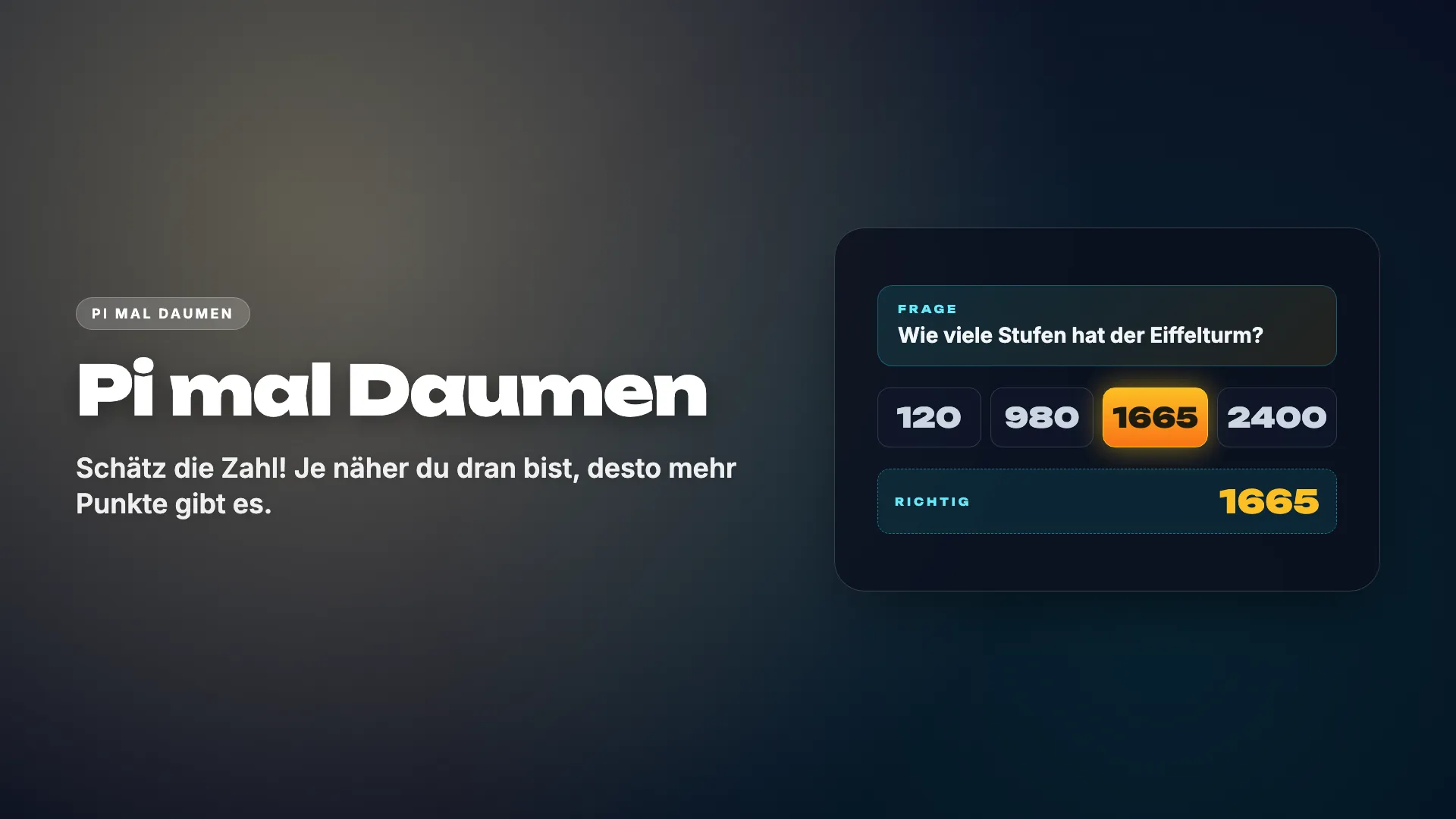
Bei Pi mal Daumen hat jede Frage eine Zahl als Antwort: wie viele, wie weit, wie lange. Alle tippen eine Schätzung ins Handy, und die Markierungen fallen nacheinander auf eine Skala.
- 40 Sekunden pro Frage in der klassischen Voreinstellung
- Punkte bekommt, wer am nächsten dran ist, nicht wer am schnellsten ist
- Die Frage steht auf dem geteilten Bildschirm, achte darauf, dass alle sie im Call lesen können
Plant ihr lieber einen Abend im selben Raum? Dann lies, wie du Partyspiele auf dem Fernseher spielst. Und wenn du wissen willst, wie wir im Vergleich zum bekanntesten Party-Pack abschneiden: Party Jam vs. Jackbox.
Müssen die Spieler aus der Ferne etwas installieren?
Nein. Sie öffnen die Beitrittsseite im Handy-Browser und tippen den Code ein, den sie auf dem geteilten Bildschirm im Call sehen.
Warum hören meine Freunde das Spiel nicht?
Meistens hat der Host den Bildschirm ohne Ton geteilt. In Zoom das Häkchen „Ton freigeben“ setzen. In Google Meet einen Chrome-Tab mit „Auch Tab-Audio teilen“ präsentieren. In Teams „Computersound einschließen“ einschalten. In Discord aus der Desktop-App oder aus Chrome teilen.
Wie viele Leute können im Call mitspielen?
Ein Raum nimmt bis zu 10 Handys. Wie viele Leute der Call selbst fasst, hängt vom Dienst und deinem Tarif dort ab, das haben wir nicht getestet.
Was kostet das?
Solange Party Jam in der Beta ist, ist jedes Spiel kostenlos.