
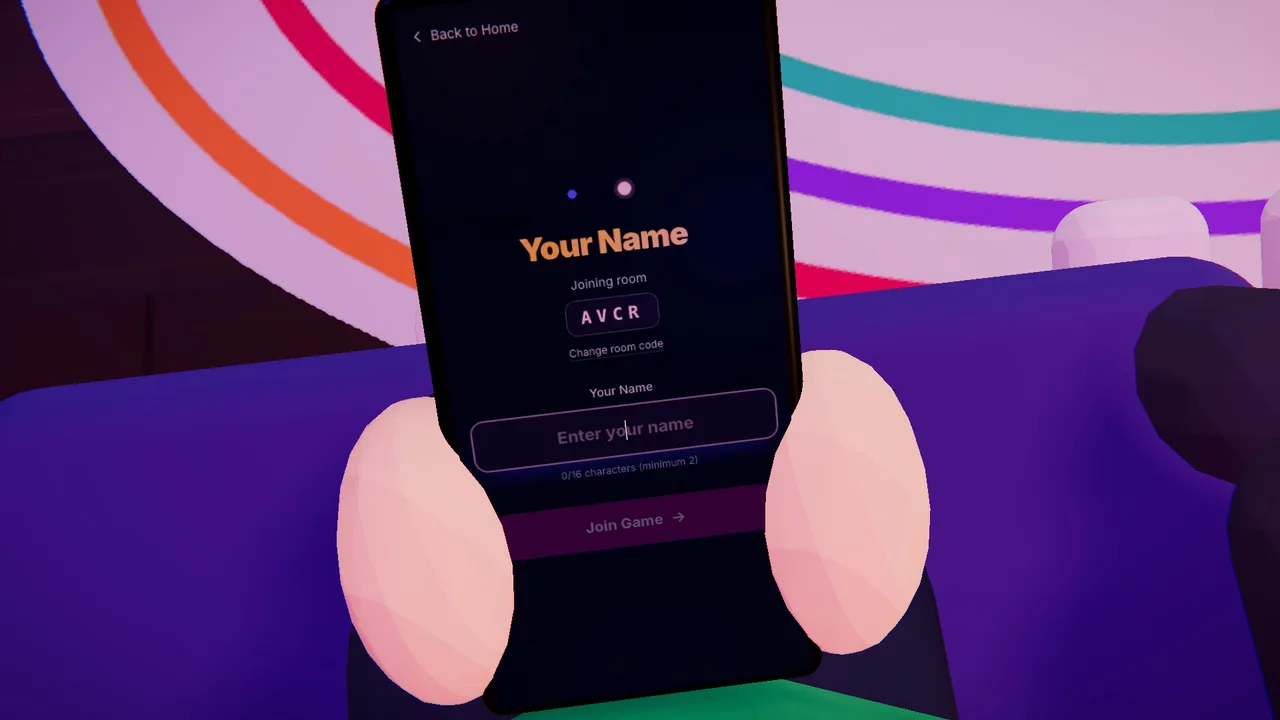
A volte gli amici sono sparsi tra Milano, Bari e l'estero, e volete comunque giocare insieme come una volta attorno allo stesso tavolo. I giochi di Party Jam sono pensati per un grande schermo e un telefono in ogni mano, e in videochiamata quel grande schermo può essere lo schermo condiviso.
Facciamo Party Jam, quindi ti diciamo chiaramente cosa funziona bene e cosa a distanza funziona peggio. Qui sotto trovi le istruzioni passo passo per Zoom, Discord, Google Meet e Microsoft Teams, e poi i giochi che consigliamo per la chiamata.
Come funziona
Una persona fa da host. Apre partyjam.tv nel browser del computer, sceglie un gioco nel catalogo dei giochi e crea una stanza. Sullo schermo compaiono un codice stanza di quattro caratteri e un QR code.
Chi ospita condivide quello schermo in chiamata, e lo condivide insieme all'audio. I nostri giochi hanno musica e voce narrante, e in alcuni lo schermo di chi ospita legge i testi ad alta voce. Senza audio se ne va metà dell'atmosfera.
Tutti i giocatori aprono la pagina per entrare sul proprio telefono e inseriscono il codice che vedono sullo schermo condiviso. L'indirizzo è proprio sotto il QR code. Chi è seduto accanto a chi ospita entra allo stesso modo, con il suo telefono. Niente installazioni, niente login.
Ognuno quindi ha due schermi: la chiamata sul computer o sul tablet, per vedere il gioco e il resto del gruppo, e il telefono come controller. Chi ha anche la chiamata sul telefono deve continuare a passare da un'app all'altra. Meglio che la chiamata stia su un altro dispositivo.
Un consiglio per chi ospita: attiva lo schermo intero con il pulsante in alto nella pagina, così la chiamata mostra il gioco e non le tue schede del browser. Lì c'è anche il pulsante dell'audio: controlla che non sia disattivato.
Zoom
In chiamata clicca su condividi schermo e scegli la finestra del browser con il gioco. Nella finestra di scelta, in basso a sinistra, c'è l'opzione per condividere l'audio (in inglese «Share sound»). Spuntala prima di iniziare a condividere. Te ne sei dimenticato? Puoi aggiungere l'audio anche durante la condivisione dal menu «Altro».
Discord
Usa Go Live o la normale condivisione schermo in un canale vocale. Discord riesce a trasmettere l'audio delle applicazioni su Windows 10 e su macOS dalla versione 10.13. Funziona nell'app Discord per Windows e macOS e in Chrome. Gli altri browser e Linux non trasmettono l'audio, quindi è meglio che chi ospita usi l'app.
Google Meet
La cosa più semplice è condividere solo la scheda. Clicca su «Presenta ora», scegli di presentare una scheda e poi quella con il gioco. L'opzione per condividere l'audio della scheda è attiva di default, lasciala così. Da dicembre 2025 Meet sa condividere anche l'audio del dispositivo quando presenti una finestra o l'intero schermo.
Microsoft Teams
In tante aziende italiane Teams è lo standard, per le riunioni come per il brindisi di Natale a distanza. Condividi lo schermo come al solito e attiva l'inclusione dell'audio del computer (in inglese «Include computer sound»). Teams non l'abbiamo provato a fondo come gli altri tre, ma qualsiasi chiamata in cui chi ospita può condividere lo schermo con l'audio dovrebbe funzionare.
Onestamente, sul ritardo
In chiamata l'immagine arriva in ritardo rispetto a quello che succede davvero. Chi ospita vede il gioco subito, i giocatori a distanza la stessa immagine un po' dopo. Quanto dopo dipende dalla connessione di tutti e dal servizio, per questo non diamo numeri.
Per i giochi significa questo: dove i punti dipendono dalla velocità, chi gioca da lontano parte con un piccolo svantaggio. In Emojirebus la prima risposta giusta vale di più e l'indovinello è solo sul grande schermo. Chi è seduto accanto a chi ospita lo vede per primo. Si può giocare, ma la gara non è del tutto equa.
In chiamata consigliamo quindi i giochi in cui la parte importante succede sul proprio telefono, il timer è generoso e la velocità decide poco.
A cosa giocare in chiamata
1.Sfida a scarabocchi
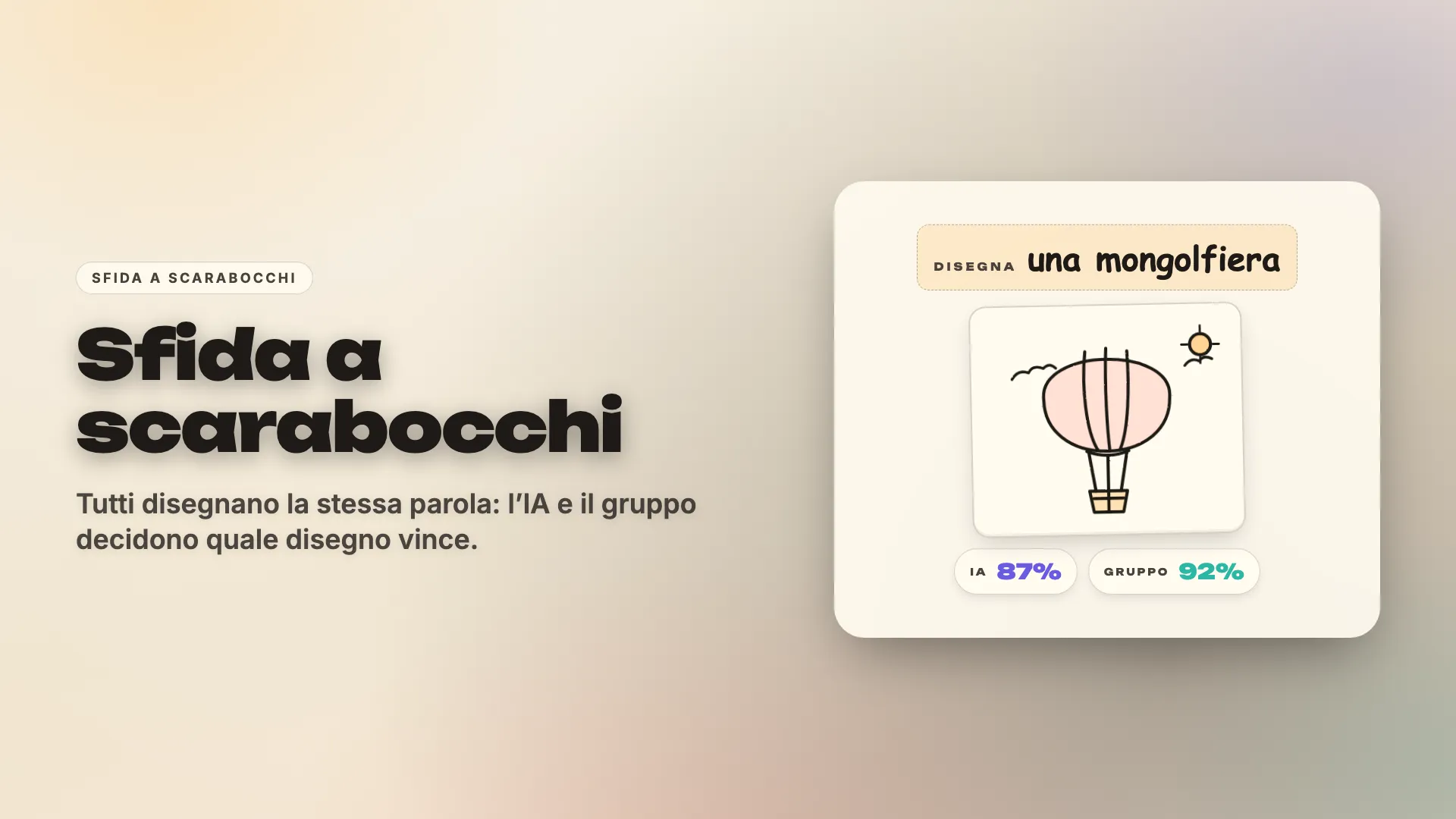
In Sfida a scarabocchi tutti ricevono la stessa parola e la disegnano sul telefono, e l'AI sul dispositivo di chi ospita valuta quanto ogni disegno ci si avvicina. Poi i disegni compaiono uno dopo l'altro sullo schermo condiviso.
- Si disegna tutto sul telefono, quindi il ritardo della chiamata conta pochissimo
- Con le impostazioni standard ci sono 90 secondi per disegno, cioè parecchio tempo
- Quando tutti i disegni compaiono affiancati è il momento migliore della chiamata
- L'AI gira sul dispositivo di chi ospita, quindi a chi ospita serve un computer decente
- C'è un piccolo bonus per chi finisce presto, che favorisce un po' chi è accanto a chi ospita
2.Puntina

In Puntina sullo schermo condiviso compare un obiettivo, un monumento, un paese o un personaggio famoso, e tutti piantano una puntina sulla mappa del mondo sul proprio telefono. La puntina più vicina vince il round e conquista quel pezzo di mondo.
- La mappa è sul telefono e per ogni round avete 60 secondi
- Le puntine che cadono una dopo l'altra sulla mappa comune sono belle da guardare insieme
- La partita breve dura circa 9 minuti, quella completa circa 18
- L'obiettivo (foto o bandiera) è sullo schermo condiviso, quindi un'immagine che scatta può costare un secondo
3.Letrix
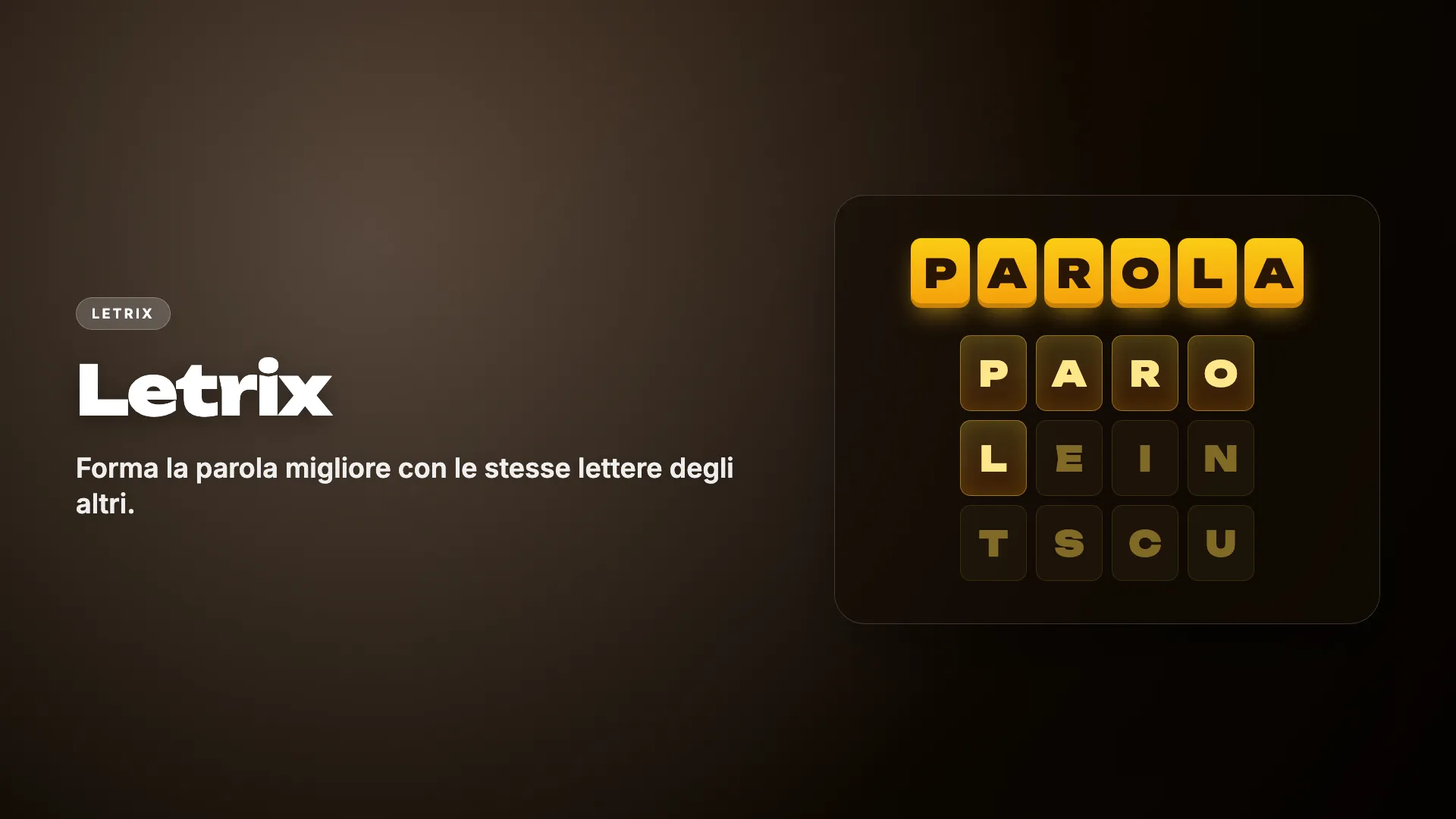
In Letrix tutti ricevono le stesse lettere e 60 secondi per una parola. Le parole più lunghe valgono di più, ma se due persone consegnano la stessa prendono zero tutte e due.
- 60 secondi per round sono molto più di qualsiasi ritardo della chiamata
- Le parole restano nascoste fino alla rivelazione, nessuno copia attraverso la chiamata
- Funziona bene con persone che non si conoscono ancora bene
- Gioco tranquillo: il bello è nella rivelazione, non nello scrivere
4.A occhio e croce
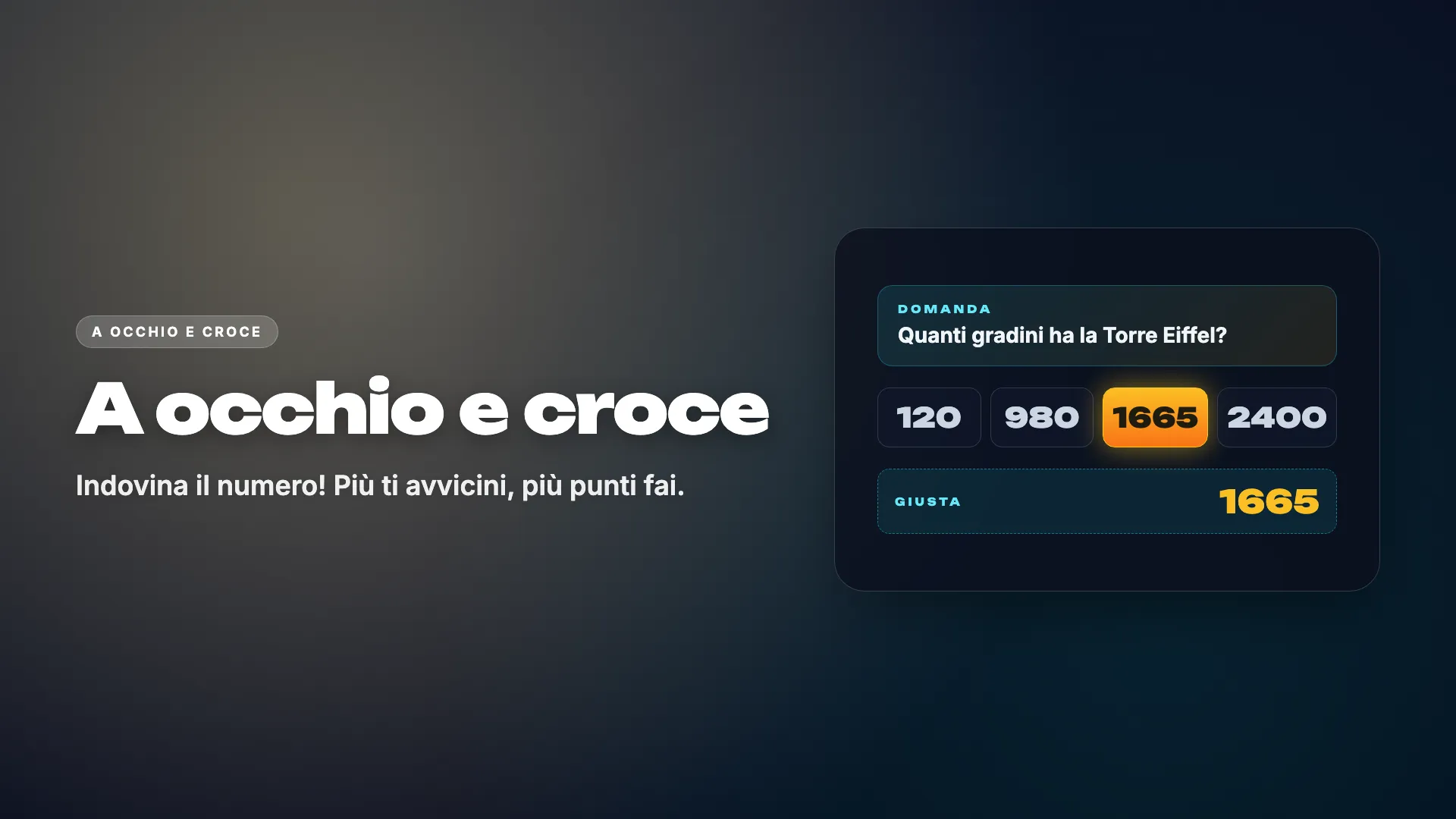
In A occhio e croce ogni domanda ha una risposta numerica: quanti, quanto lontano, quanto tempo. Tutti scrivono la loro stima sul telefono e i segnalini cadono uno dopo l'altro sulla scala.
- 40 secondi per domanda nell'impostazione classica
- I punti vanno a chi ci va più vicino, non a chi è più veloce
- La domanda è sullo schermo condiviso, quindi assicurati che tutti riescano a leggerla
Preferite una serata nella stessa stanza? Leggi come giocare ai party game sulla TV. E se vuoi sapere come ce la caviamo rispetto ai party pack più famosi: alternativa a Jackbox gratis.
I giocatori a distanza devono installare qualcosa?
No. Aprono la pagina per entrare nel browser del telefono e inseriscono il codice che vedono sullo schermo condiviso.
Perché gli amici non sentono il gioco?
Quasi sempre chi ospita ha condiviso lo schermo senza audio. Su Zoom spunta la condivisione dell'audio. Su Google Meet presenta la scheda di Chrome con l'audio della scheda attivo. Su Teams attiva l'audio del computer. Su Discord condividi dall'app o da Chrome.
Quante persone possono giocare in chiamata?
La stanza accetta fino a 10 telefoni. Quante persone regge la chiamata dipende dal servizio e dal tuo piano, e questo non l'abbiamo provato.
Quanto costa?
Finché Party Jam è in beta, ogni gioco è gratis.